Palguを入手する
まずはデスクトップアプリから始めましょう。ターミナル派の方には、シェルから同じ操作ができるsrooterctlをご用意しています。すべてのリクエストはPalgu APIを経由し、チームでモデルのルーティング、予算、ポリシーを一元管理できます。
Mac・Windows版 Palgu Studio
プロジェクトを指定してタスクを記述するだけで、コーディングエージェントの作業を確認できます。すべてのリクエストはPalgu APIを経由します。アプリ内でサインインするため、APIキーは不要です。
アカウントをお持ちでない方はこちら →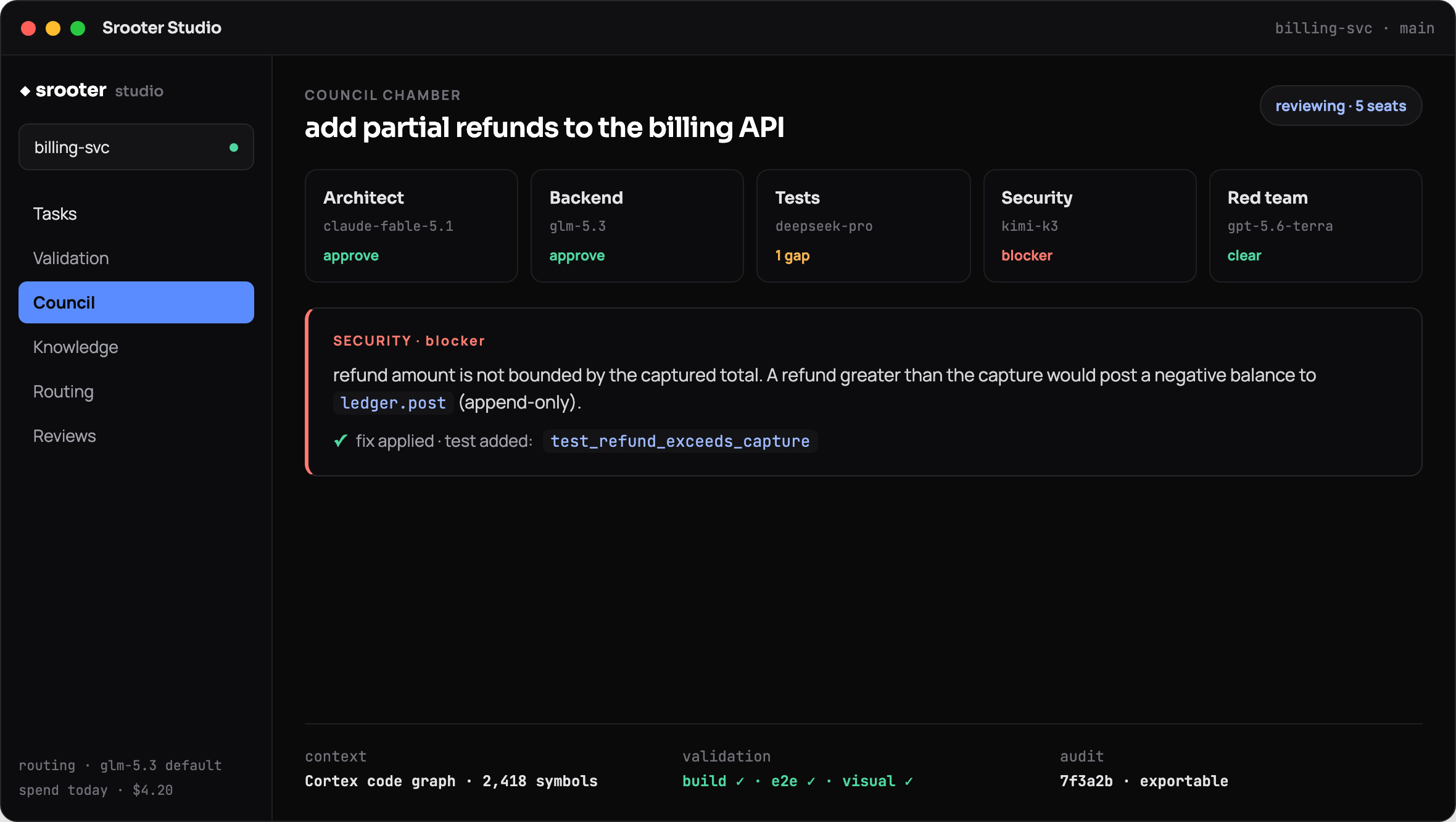
ターミナル派の方へ: srooterctl
1つのコマンドで、署名済みリリースと照合・検証されたsrooterctlとコーディングエージェントをインストールします。ブラウザで一度サインインすれば、プロジェクト内でコーディングセッションを開始したり、単一のタスクを実行したりできます。srooterctl reviewを実行すると、ブランチがマルチモデル・レビュー評議会に送信されます。
curl -fsSL https://api.palgu.ai/install.sh | bash
srooterctl login
srooterctl
srooterctl -p "fix the failing test"
srooterctl review
irm https://api.palgu.ai/install.ps1 | iex
srooterctl login
srooterctl
srooterctl -p "fix the failing test"
srooterctl review
PowerShellで実行します(管理者権限は不要です)。Git for WindowsおよびNode.js 20以降が必要です(winget install Git.Git OpenJS.NodeJS.LTS)。
ブラウザでのサインインの代わりにAPIキーを使用するには、srooterctl repairを実行してください。キーは非表示で入力されるため、シェルの履歴やプロセス一覧に残ることはありません。
アカウントをお持ちでない方はこちら →すでにClaude CodeやCodexをご利用ですか?
それらもPalgu経由にルーティングできます。srooterctl loginの後にsrooterctl enableを実行すると、設定変更を書き込む前に内容が表示されます。すでにルーティング設定済みのクライアントで再実行しても、何も変更されません。
srooterctl enable claude
srooterctl enable codex
# or both, at install time:
curl -fsSL https://api.palgu.ai/install.sh | bash -s -- --with-claude-codex
srooterctl enable claude srooterctl enable codex
スマートフォンで使えるPalgu
デスクトップと同じサインイン、ポリシー、監査環境のまま、場所を問わずPalguへの指示やチームの進捗確認を行えます。